01AI 协作台
按设计任务选择助手,让自然语言需求与图片进入有针对性的出图流程。效果图渲染、住宅方案、商业空间、软装、材料和节点表达各有相应入口,方便把“想做什么”转成具体操作。
输入与输出:提供任务说明及助手需要的图片、风格或材料参考,得到面向该任务的提示词与视觉结果。助手帮助组织需求,设计师决定方向;带材质截图选择渲染类,白模与毛坯选择方案填充类。
 TechLab
TECHLAB FIELD GUIDE
建筑 · 室内 · 视觉创作
溯源方舟 TechLab(TechLab.AI)是面向建筑师、室内设计师和设计工作室的 AI 出图与视觉创作平台,产品网站为 techlab.design。不必先完成完整三维建模,就能从文字需求、户型图、现场照片或参考图开始生成空间效果图;再在画布中继续修改,整理彩平、软装、节点表达、全景与视频等视觉成果,用于方案提案和交付。
TechLab 产品说明 ·
本页无需登录;实际创作需要登录或注册。
01 / 使用对象
从一句空间需求到一套提案画面,TechLab 把设计构思、AI 出图、图像修改与成果整理连接起来。已有户型图、现场照片或参考图可以直接作为创作起点;已有 SU/3DMAX 模型的项目,也可以继续使用截图完成视觉表达。
02 / 平台模块
产品模块覆盖需求整理、底图准备、生成修改、成果展示、文化参考与账户支持。图像创作、全景视频、项目与词库各有具体用途;玄镜和账户功能单独说明,便于按功能名称、输入和输出识别产品能力。
按设计任务选择助手,让自然语言需求与图片进入有针对性的出图流程。效果图渲染、住宅方案、商业空间、软装、材料和节点表达各有相应入口,方便把“想做什么”转成具体操作。
输入与输出:提供任务说明及助手需要的图片、风格或材料参考,得到面向该任务的提示词与视觉结果。助手帮助组织需求,设计师决定方向;带材质截图选择渲染类,白模与毛坯选择方案填充类。
在同一画布里组织原图、参考和生成结果,围绕选定图片继续修改。先确定整体空间方向,再调整墙面材料、光线、家具与局部细节,让不同轮次的方案有清楚的比较基准。
输入与输出:输入原始图片、已生成结果、局部选区和追加参考,输出下一轮图像与可保存的画布。通过并排比较、局部修改、结果复用和下载,把一张初稿推进为适合提案的视觉成果。
把现有空间图片整理成便于下一轮创作的底图。SU 草图、ID 通道图、灰模净化图和光影 AO 等模式,分别侧重线条、区域划分、结构关系与明暗表达,便于重新组织设计参考。
输入与输出:输入空间图片,输出所选模式的处理图像。可以比较处理前后的画面,下载结果或带回工作区继续生成;根据下一步需要关注的结构、材质区域或光照关系选择模式。
把空间方案从单张画面扩展到可环视的全景表达。既可导入已有全景图,也可从效果图开始 AI 全景生成,用于室内、建筑及景观方案的空间展示,让观看者理解不同方向的视觉关系。
输入与输出:输入已有全景图片或用于生成的效果图,得到可查看的全景内容。围绕房间开口、家具和视线组织展示,确认各方向的空间表达后,将全景用于方案沟通和视觉成果展示。
把静态设计画面组织为动态影像。通过文字、首帧或首尾帧等创作方式描述镜头路线、重点区域与氛围变化,形成适合方案介绍、项目展示或概念短片的视频内容。
输入与输出:输入文字描述与所选模式需要的图片,输出生成视频。说明镜头怎样移动、主体需要怎样呈现,再查看成片与历史结果;确认画面节奏和设计表达后,整理到相应项目的展示材料中。
按项目保存和查找画布、图片及已有设计方向,让下一次修改可以从上一次结果继续。适合同一空间需要多轮推敲、同一项目包含多个视角,或需要整理不同提案版本的工作。
输入与输出:输入已保存的创作内容,得到可重新打开、查看和继续使用的项目集合。围绕项目名称、设计阶段和候选方向组织资料,配合原始参考与已确认成果,保持方案修改的上下文。
收藏、搜索和复用有效的设计描述,把常用的空间类型、材料语言、灯光要求与保留条件积累下来。下一次遇到相近任务时,可以从已有写法继续调整,而不是重新组织每个细节。
输入与输出:输入搜索条件或收藏的提示词,得到可查找、可复制和再编辑的文字参考。复用时替换本项目的空间、视角和材料条件,把已验证适合自己的描述方式带入新的创作任务。
玄镜提供户型风水分析与开工择时,按传统风水和历法体系整理空间资料与日期条件,输出文化参考。户型功能支持上传图纸或用文字描述格局;开工择时按事项、日期范围和相关条件整理候选日期及时间。
输入与输出:户型分析按所选体系补充朝向、年份或居住条件等信息,形成标注图像、文字或图文报告;择时输入事项与日期条件,形成候选日课和时辰说明。结果按传统文化参考归类,空间设计与工程资料继续按实际项目条件整理。
账户功能用于登录与账号管理、查看会员和算力、进行充值及查阅相关订单。使用说明帮助了解工具操作,联系入口用于产品支持与课程、合作咨询;团队成员和算力管理方式见本页个人与团队章节。
输入与输出:输入本人账号下的设置、查询或购买操作,查看相应权益、记录与反馈。使用说明和联系入口提供后续帮助;费用、有效期、任务参数与当前可用模型,以操作界面提示为准。公开介绍仅说明产品功能,个人资料在对应账号权限内管理。
不必先完成完整三维建模。只有文字想法时,可以使用灵感概念设计师或创作模式;已有户型图、现场照片、参考图或模型截图时,可以直接进入对应助手的图像工作流。若手中是 .skp、.max、.dwg 文件,请先在原软件中导出清晰图片,作为本页流程的输入;效果图、彩平与节点表达以图像形式输出。
| 手上的资料 | 更匹配的起点 | 先明确什么 |
|---|---|---|
| 已有材质的 SU/3DMAX 截图 | 效果图渲染师、材质锁定渲染师 | 哪些材料和构图要保留,哪些光影要调整 |
| 室内白模、毛坯或未完成空间 | 空间设计师、商业空间设计师 | 空间用途、风格方向、家具与材料设想 |
| 户型图、平面图图片或 CAD 截图 | 室内或建筑彩平相关助手 | 房间用途、材质区分与需要保留的布局 |
| 已有结果,只有局部需要变化 | 工作区中的连续修改 | 修改区域、追加参考与不可改变的内容 |
03 / 工具选择
TechLab 的 AI 协作台按设计任务组织工具:从住宅与商业空间方案,到软装搭配、物料板、灯光调整、建筑鸟瞰和节点表达,都有对应的创作入口。准备与任务相关的图片,再说明空间用途、风格方向和需要保留的条件,即可开始相应的 AI 出图流程。
本目录覆盖截至 2026 年 9 月 7 日已核对的 28 个场景化助手,采用工具入口中的正式名称。每项按输入资料、输出用途和使用条件说明;账户可用项与具体参数以当前界面为准,任务设置与模型选择在实际创作时确认。
| 工具 | 输入资料 | 输出用途 | 使用条件 |
|---|---|---|---|
| 效果图渲染师 | 已有室内效果图、已贴材质的 SU 截图或空间参考图。 | 生成围绕原空间构图与材料方向的效果图,完善光照、质感和空间表现。 | 已有空间构图和材质方向,按本轮光照与表现要求提供原图。 |
| 材质锁定渲染师 | 已贴材质的 SU/3DMAX 模型截图及灯光目标。 | 以保留材质系统为目标组织新的光照和画面表现,形成对应空间效果图。 | 适合已贴材质的模型截图,明确材质保留项与灯光调整目标。 |
| 彩平图生成器 | 户型图、CAD 平面截图或室内布局草图。 | 生成室内彩色平面图像,用于展示房间用途、功能分区和材料关系。 | 提供线条可辨的户型或平面图片,说明房间用途和材料分区。 |
| 空间设计师 | 住宅空间图(含毛坯与白模),风格参考图可传可不传。 | 结合住宅用途探索风格、陈设与生活氛围;有风格参考图时区分空间原图和参考图的职责,没有时按文字描述展开。 | 补充居住用途;传了风格参考图就区分它与结构资料的角色,没传就把风格写成文字。 |
| 商业空间设计师 | 商业结构图,门头立面或室内都可以,含白模与毛坯现场;经营用途说明;风格参考图可传可不传。 | 按结构图是立面还是室内分别展开:门头出招牌、橱窗与入口,室内出材料、家具与陈列,保留条件需单独写明。 | 说明经营类型并提供结构图;风格可以用参考图给,也可以直接写成文字。 |
| 精装旧改设计师 | 已有室内或立面现状图,明确保留与改造范围。 | 探索旧空间焕新方向,区分表面翻新、软装调整和更大范围的改造。 | 有现状空间资料,先明确保留内容和改造范围。 |
| 建筑外观渲染师 | 建筑效果图、体量模型截图或建筑外观照片。 | 生成建筑外观效果图,组织立面材质、阳光与环境氛围。 | 使用建筑外观视角图片,明确立面材质和光照方向。 |
| 建筑方案设计师 | 建筑体量参考图,以及立面材料与风格参考。 | 以体量条件为起点探索建筑外观方案,生成后核对开口与场地关系。 | 结合体量条件与风格参考,说明本轮方案目标。 |
| 建筑规划鸟瞰设计师 | 场地规划、航拍或模型图,配合建筑与景观风格参考。 | 生成建筑群体、道路与景观的鸟瞰方案图像,组织场地关系与汇报视角。 | 明确场地边界与布局条件,配合整体建筑和景观参考。 |
| 灵感概念设计师 | 一个主题、一句话构想或更具体的文字需求。 | 将文字扩展为视觉描述并衔接灵感图生成,用于从零开始的方向探索。 | 适合从文字构想开始,说明主题、用途与期望氛围。 |
| 空间电影感分镜 | 室内空间需求或空间图片,以及镜头表现目标。 | 组织同一空间的多个机位,按当前数量选项输出对应张数的独立分镜图像。 | 统一同一空间的主题与风格;最多 9 张,也可按需求输出拼版。 |
| 风格迁移师 | 原始空间图与风格参考;提取风格时按入口说明准备图片。 | 通过参考约束材质、色彩与氛围方向,生成风格迁移提示与视觉方案。 | 提取风格或结合空间迁移时,按入口要求准备参考与目标图。 |
| 灯光设计师 | 已完成设计的空间图,及时间、情绪或照明方向要求。 | 以保留设计为目标调整光照,用于黄昏、夜景或不同灯光氛围的视觉推演。 | 已有设计方向,明确时间、情绪或照明方式。 |
| 白模生成器 | 空间效果图、建筑透视图或平面布局图。 | 生成简洁的白模风格表现图像,帮助观察空间形体与方案关系。 | 输入可辨识的空间或平面图片,输出用于白模风格的图像表达。 |
| 轴测图生成器 | 平面布局图、室内效果图、手绘草图,或直接用文字描述拆解对象。 | 生成完整或爆炸轴测图像:室内掀顶轴测、建筑外观轴测、楼层体量爆炸、构造层拆解、家具五金拆解。 | 说明要呈现的对象与视角;需要拆解时说明层次要求。 |
| 物料板生成器 | 空间效果图或材料风格参考图。 | 整理主要材料、色彩与氛围关系,生成物料板,为选材讨论和方案提案提供图像表达。 | 围绕已有空间或风格整理材料与配色,用于图像提案。 |
| 作品包装师 | 一张已完成的作品图,或纯文字描述;可选风格名与标题文案。 | 从三十六个具名风格里选定一个,把作品排成整页设计版面。 | 可直接点名风格,完成后核对主体是否被文字遮挡。 |
| 项目海报设计师 | 一到六张自己项目的效果图或实景照片,可附标题文案。 | 把项目图组织成可直接发布的作品封面,多张图会一起排进同一张封面,用于小红书封面、作品集扉页或提案主视觉。 | 不改动项目画面本身,只为其组织版式与文字层级。 |
| 电影海报设计师 | 片名、剧情、题材关键词或人物关系。 | 先判断影片类型与核心冲突,再从十种构成模型中择一,组织海报的视觉母题与字体系统。 | 原创导向,不复刻既有海报;参考图仅用于提取抽象视觉方向。 |
| 东方编辑海报师 | 文化主题、展览名称或几个关键词,可附参考图。 | 把标题精炼到一至四字,配一件真实文化物证,组织成具编辑感的海报或出版封面。 | 物证与标题互相改变;不使用假印章、伪小字或拼贴式古风装饰。 |
| 地域文化海报师 | 省、市、古城或文化区名称,可附风格倾向。 | 从地理、建筑、材料、历史、日常、当代与气质七个维度取材,以一个大字为骨架组织画面。 | 遮住城市名与文案后,画面仍须留有可指认该地域的结构证据。 |
| 摄影模拟师 | 相机气质加地点或题材,例如徕卡街头、哈苏湖面、理光日常。 | 默认生成一张真实感照片;说「组图」时生成 3:4 竖版摄影拼图,内含二至四张同地点同调色的照片;也支持车窗视角。 | 相机差异体现在镜头视角、构图习惯与人物距离,不靠颗粒或滤镜区分。 |
| 电影镜头设计师 | 故事、人物关系或场景资料,可指定镜数。 | 为每个镜头确定主要事件与观看立场,再决定机位、景别与遮挡,输出单帧、三联或九镜。 | 管理叙事连续性、道具归属与机位轴线;默认 21:9,画幅在工作区选择。 |
| 产品形态设计师 | 产品简报、手绘草图,或一个已定形态的产品。 | 先确定原型、姿态与比例,再把颜色、材质与表面工艺配成一套 CMF,输出产品概念渲染。 | 说明成型工艺、分型线与拔模方向;单次输出一件产品,多方案由工作区批量数量控制。 |
| 产品场景渲染师 | 产品图一张,可附场景与用途说明。 | 在棚拍渐变、材质基座、使用现场或生活空间中择一,按材质安排布光、反射与落地阴影。 | 仅改变光线、地面、背景与机位;产品轮廓、分件、控件与标识位置保持不变。 |
| 产品提案设计师 | 产品图一张,可说明提案对象与沟通重点。 | 从主图带细节、三段式、爆炸分件与 CMF 板四种版式中择一,组织主视觉、细节格与材料样。 | 各格保持同一产品;文字仅保留标题与不超过四条短标签,其余信息以图面表达。 |
| 软装设计师 | 空间图,及需要的风格、家具或配色参考。 | 以保留硬装为目标组织家具、灯具、布艺等软装搭配,生成后核对硬装变化。 | 以现有硬装为条件,说明软装方向或补充参考图片。 |
| 软装分析师 | 已有室内效果图或实拍照片。 | 整理家具、灯具、布艺等软装元素,生成便于说明搭配思路与空间氛围的分析图像。 | 从已有软装空间图出发,整理图中元素的分析表达。 |
| 施工图深化设计师 | 能看清吊顶、墙地面、柜体收口,或外墙、门窗、檐口等节点的参考图。 | 从参考图展开节点大样图像,按参考图自动判断室内或建筑外立面,表达构造与材料层次。 | 图中节点关系清晰,涉及实施时结合项目资料完成专业确认。 |
| 木作设计师 | 柜体、收纳空间或木作家具图片。 | 分析柜体功能分区与收纳关系,形成木作功能分析图,为家具和收纳方案讨论提供依据。 | 明确柜体或收纳对象,结合实际尺寸开展后续方案确认。 |
| 景观方案设计师 | 庭院、场地或景观图,以及风格和植物氛围参考。 | 探索种植、铺装、水景与环境氛围,用于庭院或其他景观方案的视觉讨论。 | 提供场地与风格资料,说明范围、尺度和景观目标。 |
通过这些 AI 工具,可以把节点、材料和功能意图转成图像,用于提案沟通与设计深化。涉及实施的节点资料,结合现场条件、准确尺寸和材料做法完成专业确认,再纳入项目交付流程。
04 / 相近工具
按本轮目标选工具:渲染已有设计、填充新的空间方案、改造现状或整理软装分析,各自需要不同的输入与描述。下面三组选择可以帮助你找到更匹配的起点。
| 容易混淆的选择 | 前者适合什么 | 后者适合什么 |
|---|---|---|
| 效果图渲染师 / 材质锁定渲染师 | 以已有效果图或带材质截图为参考,探索更具体的光照与材质表现。 | 已有材质系统较明确,希望以保留材质为目标重新组织光照和画面表现。 |
| 空间设计师 / 精装旧改设计师 | 白模、毛坯或尚未确定材料陈设的空间,需要从零补足设计意图,风格用参考图或文字给。 | 已有现状空间需要改造,先说明哪些硬装、材料或家具要保留,哪些可以更新。 |
| 软装设计师 / 软装分析师 | 希望提出家具、灯具、布艺等新的搭配方向,并尽量保留硬装条件。 | 希望从已有空间图中整理家具、灯具、布艺等元素,生成软装分析与排版表达。 |
05 / 实际场景
同一张图片可以承担不同任务:呈现已确定的设计、探索新的材料与风格,或展开局部与多角度表达。把目标写具体,选择匹配的助手,就能让每一轮生成服务于下一步方案沟通。
对于已有材质的 SU/3DMAX 截图,可从效果图渲染师或材质锁定渲染师开始。先调整原软件中的视角,让墙体、门窗和家具尽量清晰,避免工具栏、选中框遮挡关键位置;再说明哪些材质已确定,以及希望改善的照明、反射或画面氛围。
把已经确定的木地板、沙发位置和门窗关系写成保留条件,把希望调整的材料质感与光线单独列出。生成后与原图并排选择合适方向,再继续局部修改,形成用于方案展示的效果图。
室内白模、毛坯房和待设计空间可以直接作为方案填充的起点。住宅选空间设计师,商业选商业空间设计师,上传清晰的结构图片,补充空间用途、主要家具与墙体门窗保留要求。风格可以再传一张参考图来表达材料和氛围,也可以只用文字描述。
从材料、软装和灯光的组合中选择方向,再用追加参考和局部修改逐步完善。先完成用于讨论的方案画面,确定需要推进的设计后,继续整理成客户提案与视觉交付材料。
把户型图、平面图图片或 CAD 截图交给彩平相关助手,说明房间用途、地面材质与需要保留的布局。准备图片时检查线条是否清晰、图面是否歪斜,避免过多无关标注淹没空间信息。
彩平图把平面关系转成直观的材料与区域表达,便于向客户说明功能分区和空间方案。可结合房间用途与地面材质选择表现方式;涉及准确尺寸和标注的内容,以项目图纸与现场资料完成确认。
当整体方案可以保留,只想更换一面墙或调整一处照明时,在工作区以原图和局部选区继续修改。明确参考图负责的内容:一张用于石材纹理,另一张用于灯光氛围,避免让参考图同时暗示互相冲突的布局。
围绕一处墙面、一组家具或一种照明逐项修改,方便判断每次调整带来的变化。对照原图检查边缘、纹理、反射与光影衔接,再把选定结果带入下一轮,逐步完善整套方案的表现。
从 AI 协作台选择建筑外观、鸟瞰或轴测相关助手,按助手说明准备建筑图、场地图、模型截图及必要的参考图。外观图重点描述立面材料与开窗,鸟瞰图补充场地边界、道路和景观关系,轴测图则应先明确希望读到的空间层次与视角。
外观、鸟瞰和轴测各自服务于不同层次的沟通:立面讲材料,鸟瞰讲场地,轴测讲功能和空间组织。将相应视角的结果与项目资料一起整理,可以更清楚地展示设计意图与深化方向。
需要解释同一方案时,可以分别处理不同视角,在工作区比较;需要环视氛围时使用全景器;需要动态片段时进入视频工坊。先确定要让观看者理解哪一段空间关系,再决定表达形式,不必把所有输出都堆到一次汇报里。
先统一项目的材料、灯光与主体要求,再比较各视角和镜头中的家具、开口及空间关系。全景与视频让方案以不同形式被观看;按已确认的设计方向筛选、调整,形成适合汇报与展示的视觉成果。
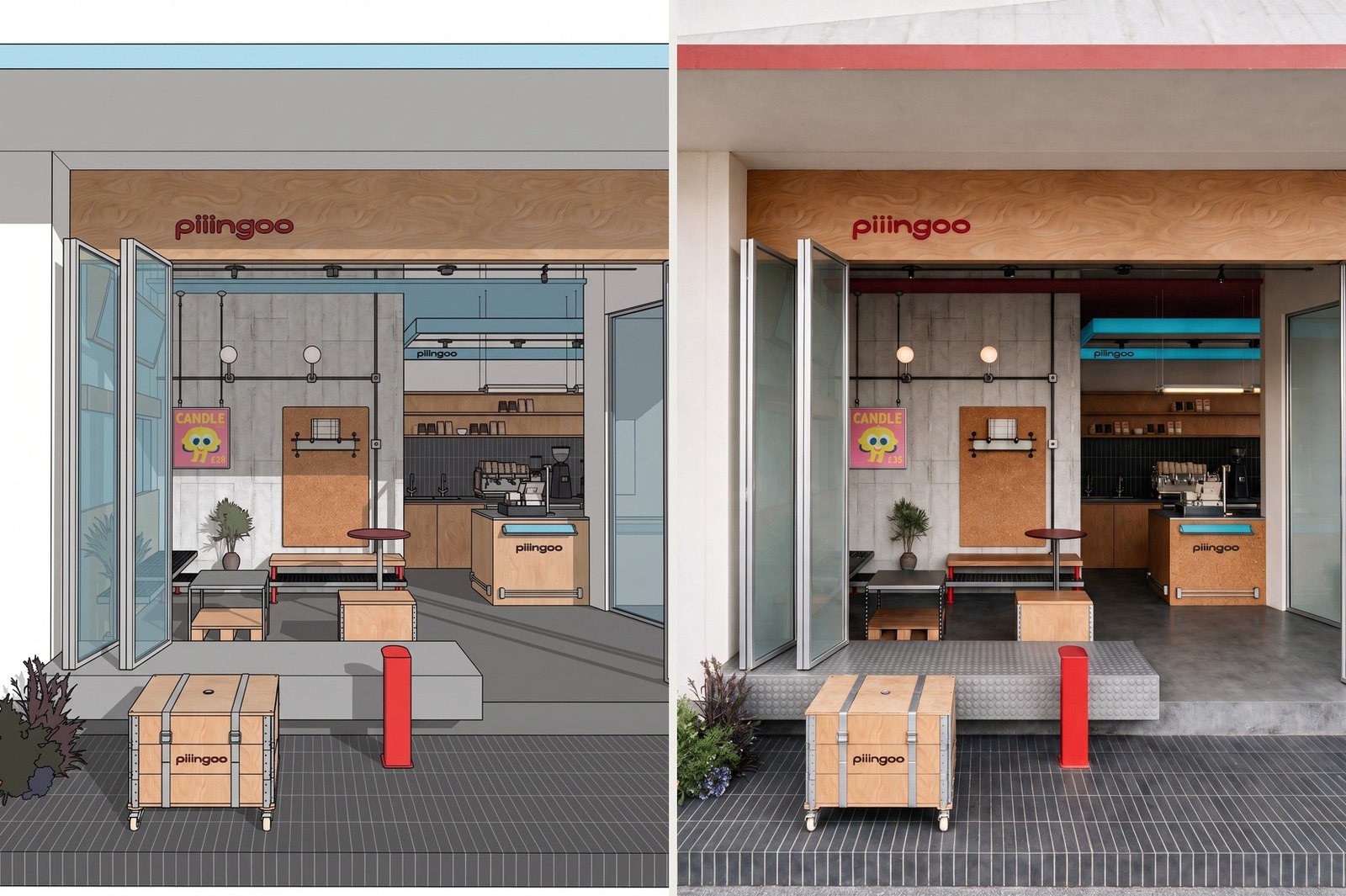
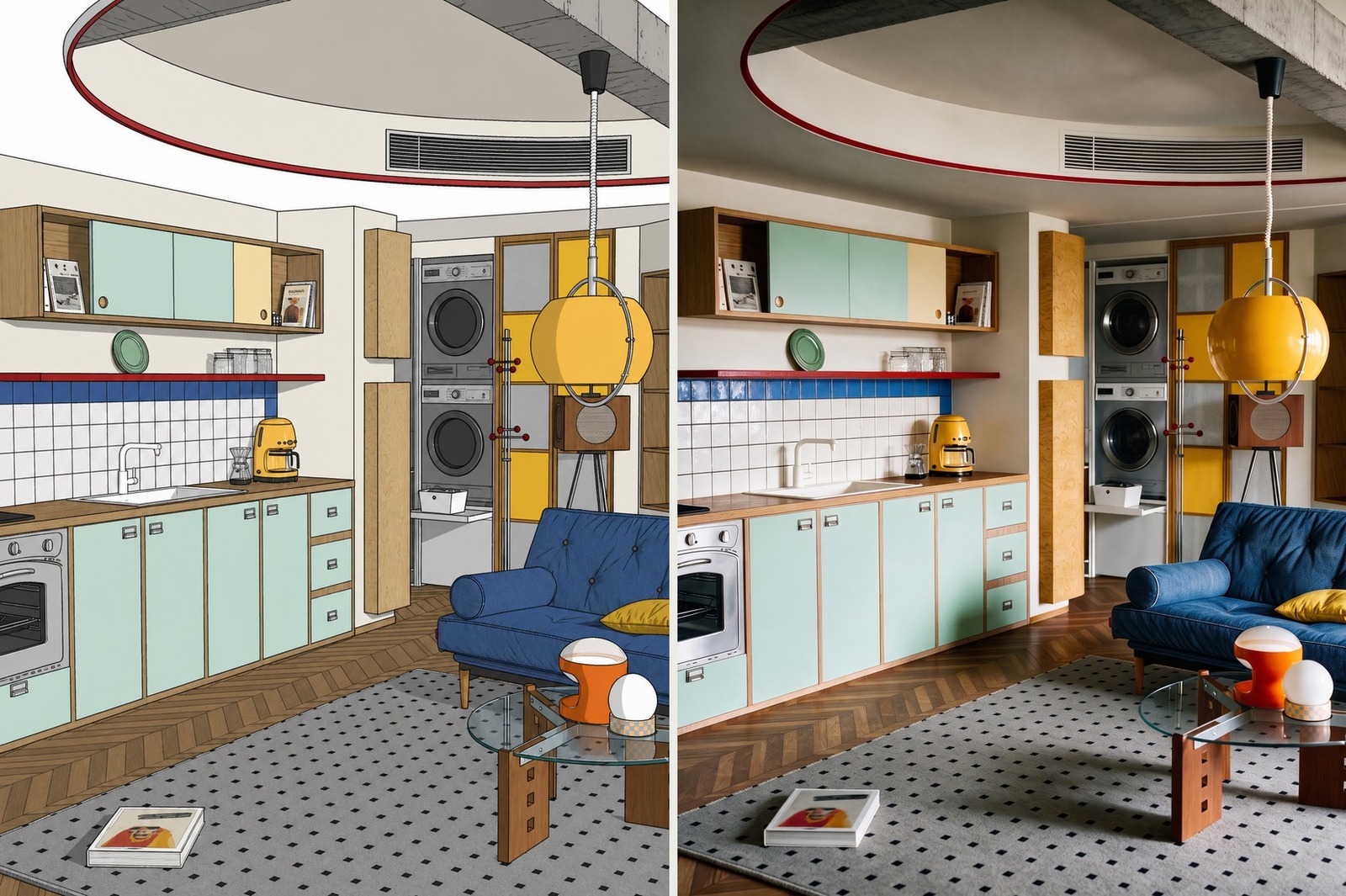
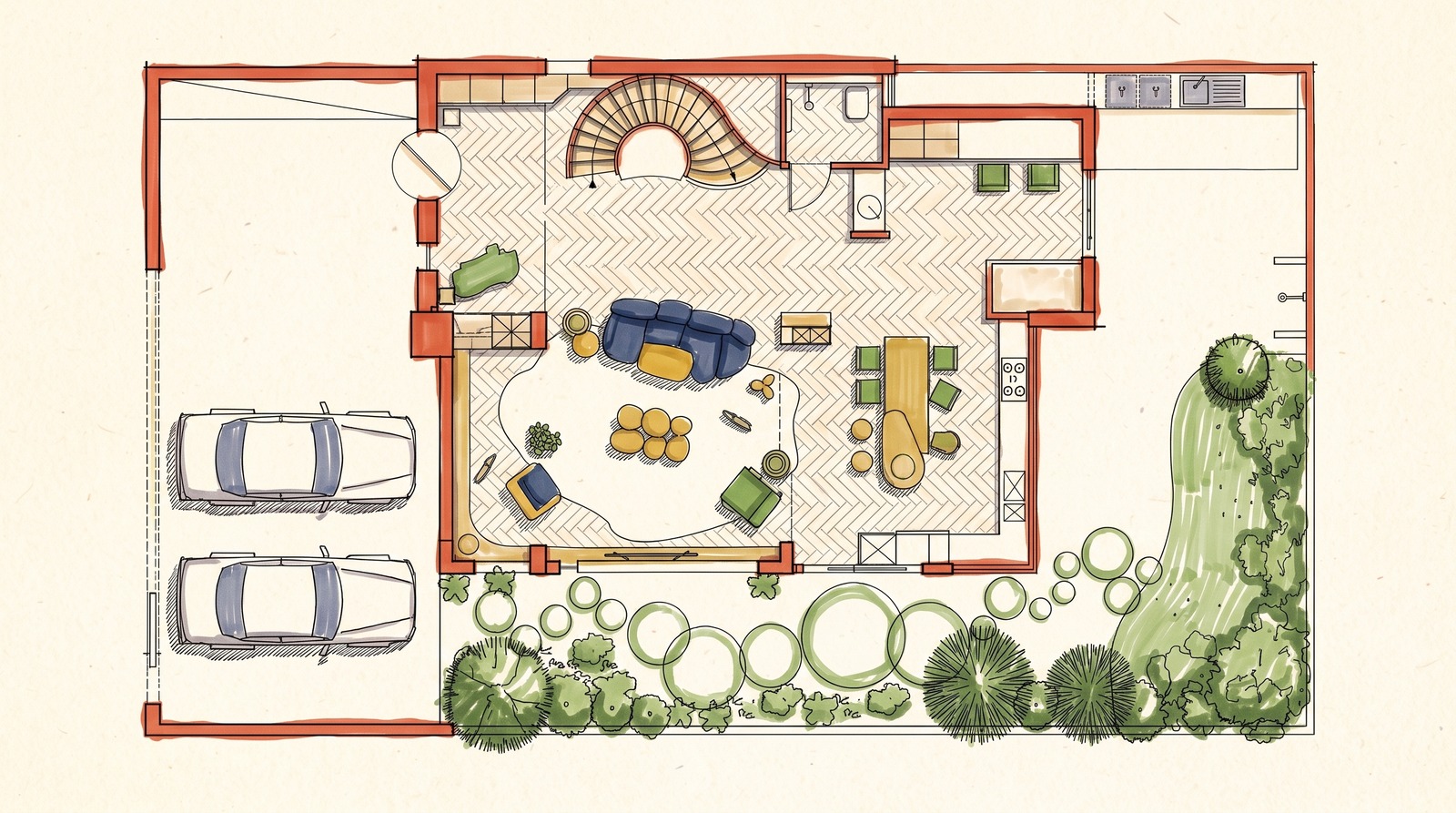
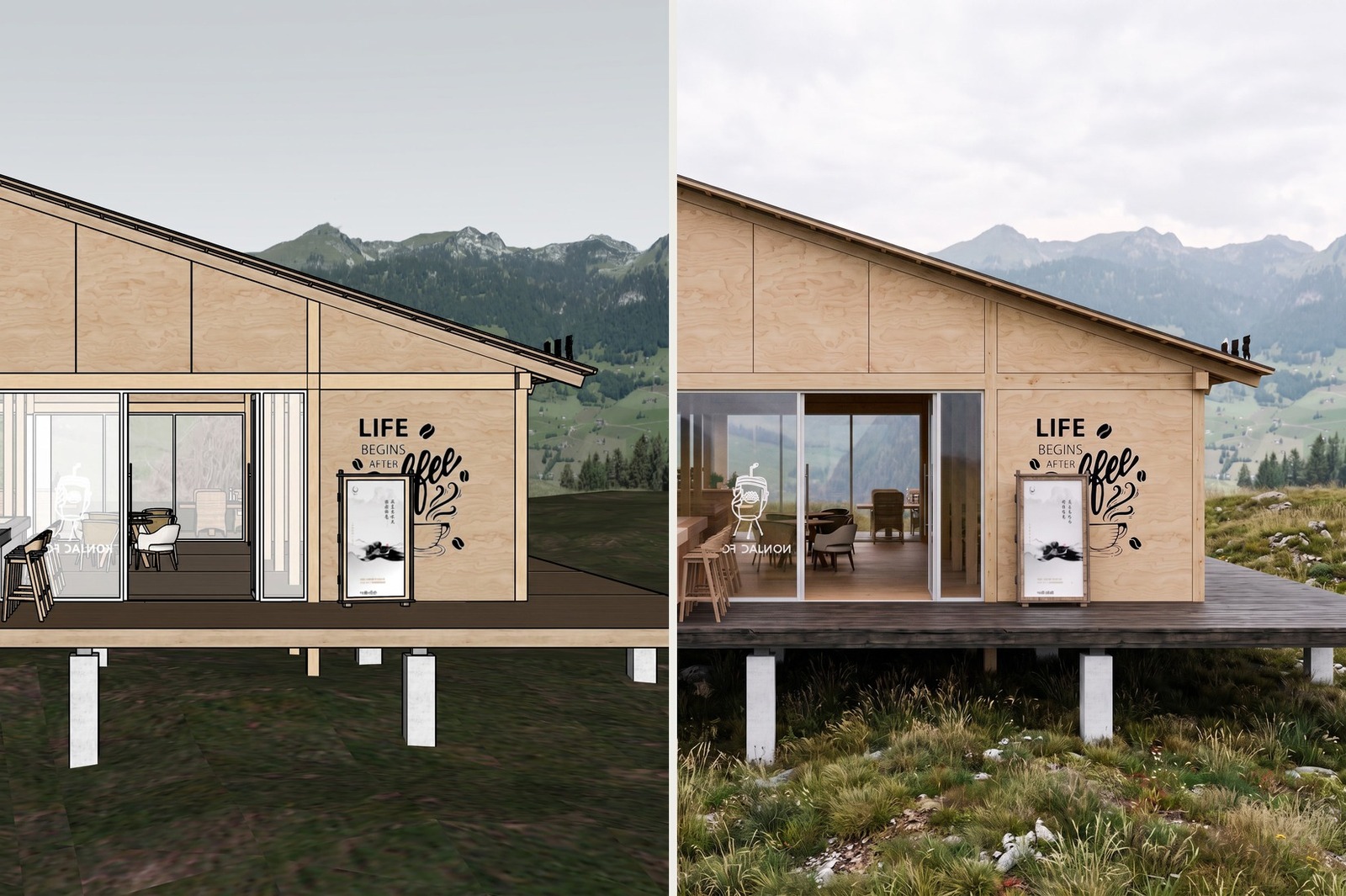
平台助手封面示例:对应不同设计任务,方便识别创作入口。
06 / 开始出图
先写清本轮目标。只有文字想法时,可从灵感概念设计师或创作模式开始;已有图片时,按渲染、方案填充或局部修改选择入口,让输入与任务匹配。
有图片资料时,上传清晰原图并加入相关参考。SU、3DMAX 或 CAD 项目可先导出图片或截图,照片与户型图也能作为起点;标明每张参考负责空间、材质还是氛围。
把构图、墙体、门窗和家具位置等已确定条件单独列出,再描述希望调整的材料、颜色与灯光。每轮围绕明确目标提出要求,方便生成后判断方向并继续推进。
根据用途选择当前可用模型、比例、分辨率和数量,确认算力提示后提交。探索方向时关注构图与风格,整理提案时再按展示或交付要求选择画面尺寸与表现细节。
在工作区并排比较原图和候选结果,选定方向后继续调整材质、光影与细节。保存画布和提示词,下载确认后的图片,整理为效果图、提案图或下一轮全景与视频创作的素材。
07 / 个人与团队
个人使用时,在工作区完成生成与修改,在项目中整理画布和图片,在提示词库里积累有效描述。围绕一个项目保留原始资料、候选方向和已确认成果,让提案、调整与交付衔接起来。
已有方案可以重新打开继续创作,选定的图像也能作为下一轮参考。按项目阶段整理文件名称、版本和展示用途,方便回顾设计过程并把合适的成果交给客户或团队。
TechLab 提供团队成员管理和算力共享池,适合工作室安排不同任务的使用。成员通过独立账号开展创作,负责人根据项目需要查看用量和安排额度;具体权限与使用权益以账号实际界面为准。
团队成员通过各自账号和项目组织创作,负责人管理成员与团队算力。素材和成果按当前权限及团队约定交接,便于明确任务分工、版本确认和交付责任。
09 / 常见问题
溯源方舟 TechLab(TechLab.AI)是运行在 techlab.design 的建筑与室内设计 AI 出图平台。建筑师、室内设计师和工作室可以从文字、户型图、照片或参考图直接开始,生成并修改效果图、彩平及专项表达,再整理提案与视觉交付成果。
溯源方舟 TechLab 是品牌名称,TechLab.AI 是本页介绍的 AI 出图与视觉创作产品。产品网站是 https://techlab.design/,品牌官网是 https://techlab.cool/,运营主体为重庆溯源方舟智能科技有限公司。本页说明 techlab.design 的产品功能,品牌业务介绍请访问品牌官网。
适合。家装和室内设计可以从户型图、现场照片、白模或已有方案图片开始,选择渲染、方案填充、旧改、软装等工具生成并完善画面。设计师确认后,可将效果图、彩平和提案图等视觉成果用于客户沟通与交付。
将 .skp、.max、.dwg 等源文件在原软件中导出为清晰图片,再上传到对应的 TechLab 工具。SU/3DMAX 截图用于空间与材质参考,CAD 截图用于平面与布局表达;现场照片、户型图和风格参考也可以作为创作资料。
已有材质的 SU/3DMAX 截图适合效果图渲染师或材质锁定渲染师,重点完善已有设计的光照与材质表现。白模、毛坯和待设计空间适合空间设计师或商业空间设计师,补充空间用途和家具需求后,风格可以再传一张参考图,也可以直接写成文字。
可以。上传户型图、平面图图片或 CAD 截图,说明房间用途、材质与表现风格,使用彩平相关助手生成彩色平面表达。完成后结合原始布局确认墙线、门窗和文字,将选定结果整理到方案提案中。
把原图作为主要参考,分别写明需要保留的视角、墙体、门窗、家具位置与材料条件,再说明本轮的调整目标。生成后并排对照原图,围绕差异继续局部修改,逐步确认符合设计意图的画面。
可以。以原图和局部选区开始,添加相应材料或灯光参考,并明确调整范围。围绕墙面、家具或照明逐项修改,再检查边缘、纹理与光影衔接,把选定结果继续用于下一轮创作。
底图净化器提供 SU 草图、ID 通道图、灰模净化图和光影 AO 等图像处理模式,分别用于观察线条、区域、结构和明暗关系。输出为图片,可下载或带入工作区作为进一步出图的参考。
全景器可导入已有全景图,或从效果图开始 AI 全景生成,用于可环视的空间展示。视频工坊支持文字、首帧和首尾帧等方式组织动态影像;确认设计表达与画面节奏后,可将结果用于方案介绍和项目展示。
统一各视角的材料、灯光、主体与保留条件,在工作区并排比较原图和生成结果,逐项确认家具、门窗和空间关系。将选定版本保存到项目中继续修改;生成数量、分辨率和可用模型以账号实际界面为准。
个人可以围绕自己的图片、画布、项目和提示词组织创作。团队成员通过独立账号使用平台,负责人管理成员与算力共享池;素材和成果按照当前权限及团队约定交接,具体额度与计费以账号实际界面为准。
效果图、彩平、软装提案、物料板、全景和视频等视觉成果,经设计师确认后可用于方案汇报、客户沟通与视觉交付。节点及木作表达可衔接深化讨论;涉及施工、采购或加工资料时,结合现场尺寸、材料做法和专业审核流程确认。
有。施工图深化设计师可以从参考图展开节点大样与构造关系图像,室内收口与建筑外立面节点都支持,由参考图自动判断;木作设计师用于柜体和收纳功能分析。成果可用于深化讨论;涉及实施时,结合现场尺寸、材料做法与专业审核流程确认。
浏览本公开介绍页无需登录,登录或注册后即可进入实际创作流程。选择工具与生成参数时查看当前模型、算力提示和账号权益,确认设置后提交;团队使用额度可在相应管理界面中查看。
玄镜提供户型风水分析和开工择时。可按入口上传户型图或描述格局,并补充所选体系要求的资料,得到图像、文字或图文报告;择时按事项、日期范围和相关条件整理候选日期与时辰。该模块按传统风水与历法文化参考使用,输入和输出与图像创作工具分别归类。
NEXT / 开始创作
有想法就先描述,有图片就加入参考。选择匹配的 TechLab 工具,完成出图、修改与成果整理,让设计意图更快进入可讨论、可展示的画面。
进入 TechLab 开始创作编写与核对:TechLab 产品说明
首次发布:2026 年 8 月 20 日 · 最近核对:2026 年 9 月 7 日
运营主体:重庆溯源方舟智能科技有限公司。产品可用能力与规则以实际界面及相关协议为准。